Ncloud MSP제공 서브 계정 (Sub Account) 생성 가이드
개요
Sub Account(서브 계정)는 네이버 클라우드의 서비스 자원을 여러 사용자가 동시에 이용, 관리해야 할 때 필요한 만큼만 권한을 부여해서 사용할 수 있게 해주는 서비스입니다.
써드아이시스템에서 고객사의 네이버클라우드 지원을 위해 반드시 발급이 필요하며. 아래 가이드를 참고하여 Sub account 생성후 접속 정보를 전달해 줍니다.
Sub Account 서비스
[Sub Account] 서비스는 [콘솔] - [Menu] - [Management & Governance] - [Sub Account]에 위치하고 있습니다.
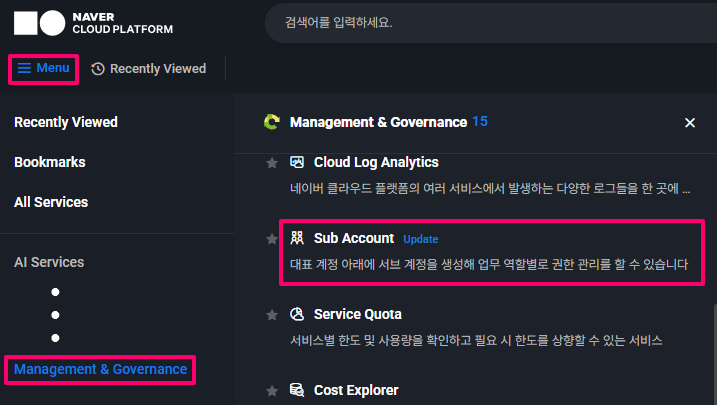
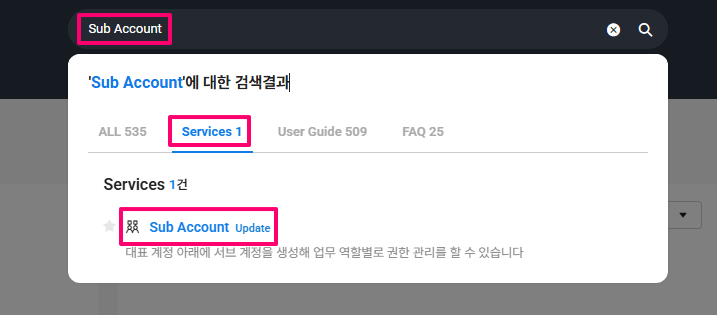
좀 더 쉽게 찾는 방법은 [콘솔] - [검색] 기능을 이용하면 됩니다.
서브 계정 생성
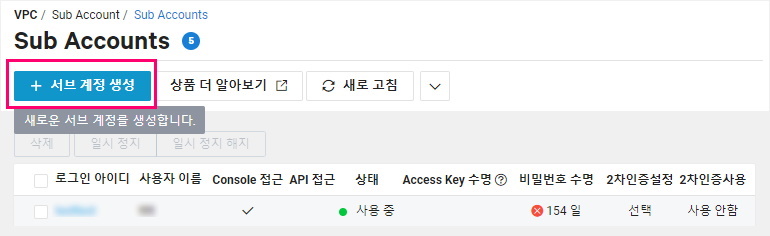
[Sub Account] - [Sub Accounts]에서 [서브 계정 생성] 버튼을 클릭합니다.
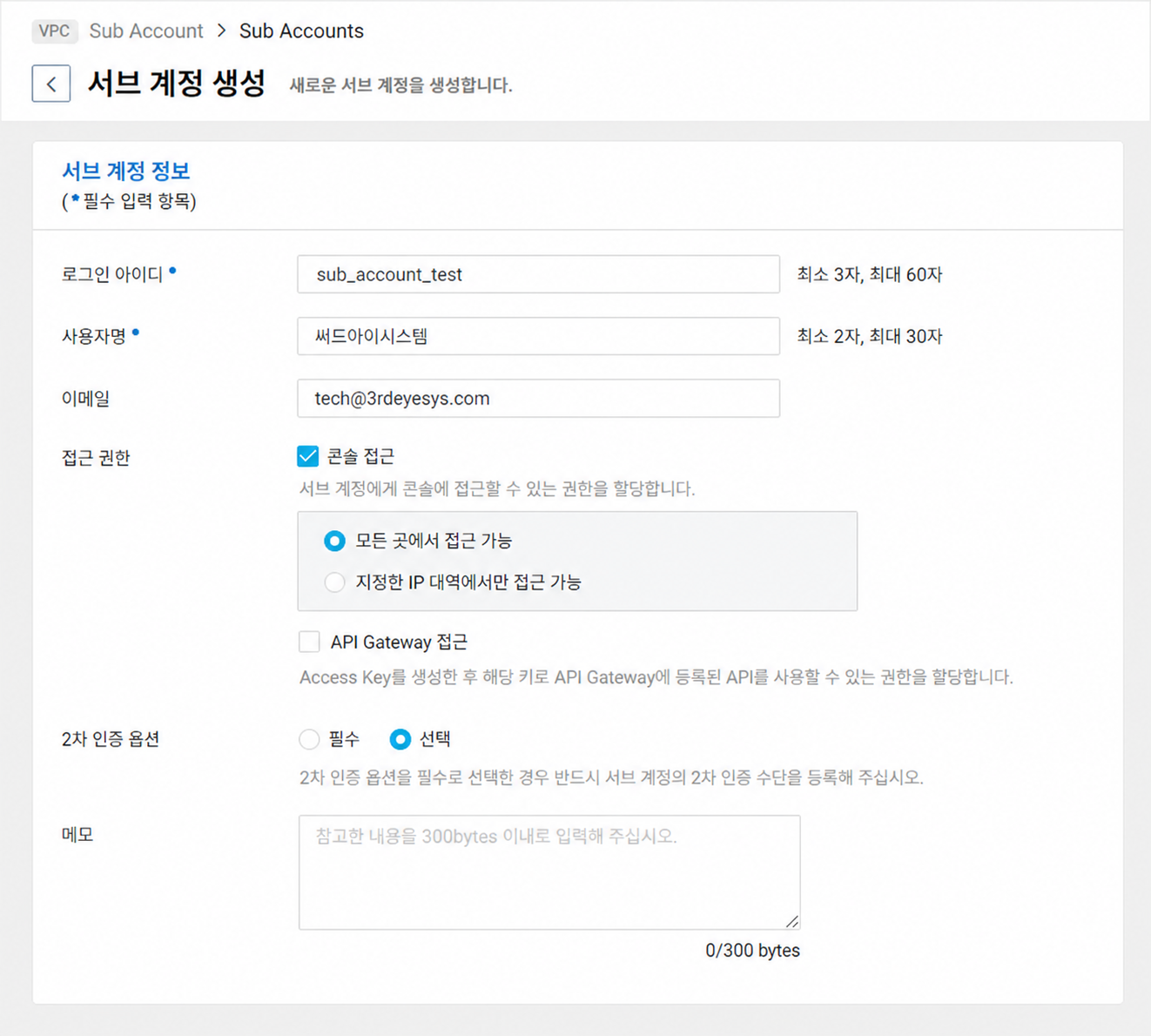
서브 계정 생성 화면에서 로그인 아이디, 이름, 이메일 주소에 대해 입력해주시면되며 사용자명과 이메일은 써드아이시스템,tech@3rdeyesys.com로 작성해주세요
다음으로 접근 유형으로 [Console 접근] 체크, 모든곳에서 접근 가능을 선택합니다.
2차 인증 옵션은 선택을 체크합니다.
비밀번호 설정
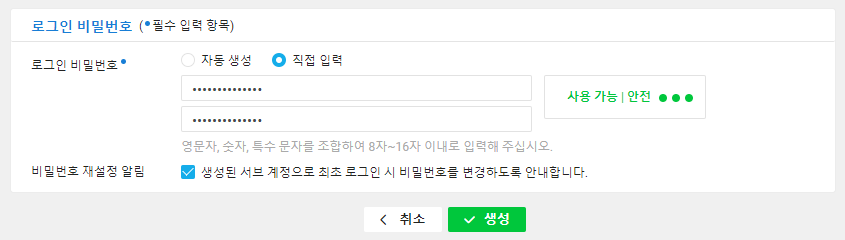
마지막으로 로그인 비밀번호는 [자동 생성] 또는 [직접 입력] 중에서 선택할 수 있으며, 해당 서브 계정으로 로그인 시에 비밀번호를 변경하도록 할 것인지 선택할 수 있습니다.
자동 생성
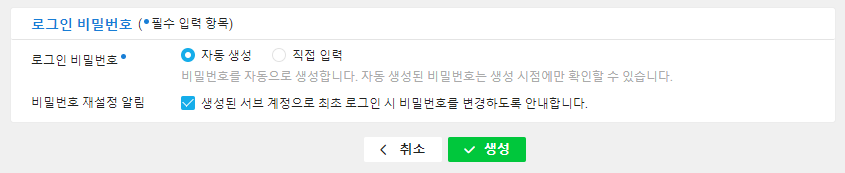
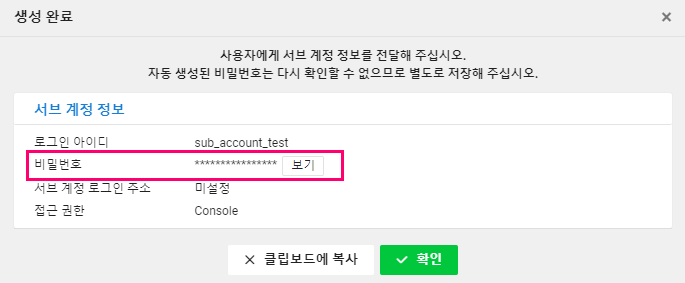
자동 생성된 비밀번호는 이 화면에서만 확인 가능하므로 반드시 별도 저장해야 합니다.
직접 입력
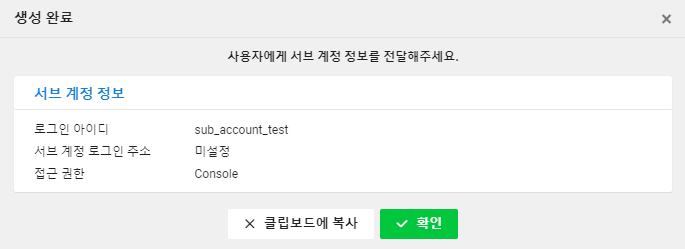
직접 입력하는 비밀번호는 영문자, 숫자, 특수 문자를 조합하여 8자~16자 이내로 입력하면 됩니다.
계정 정책 추가
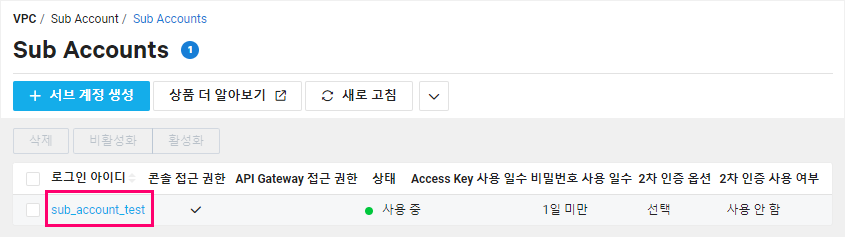
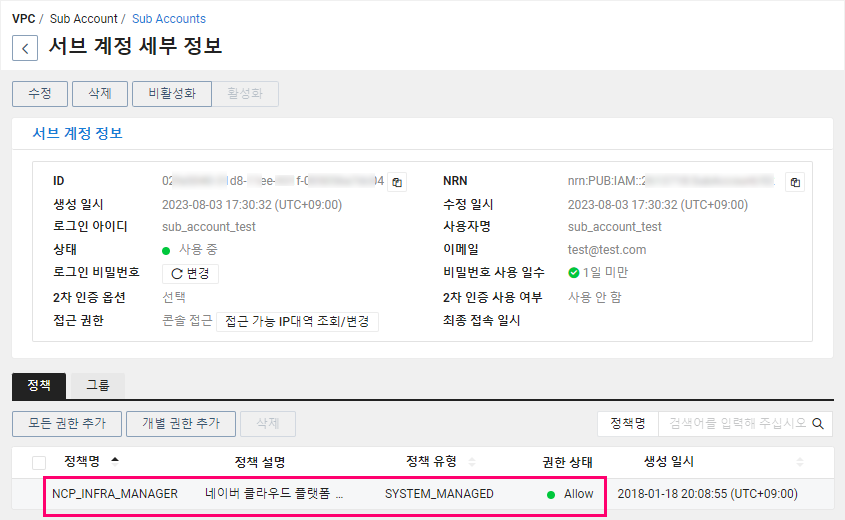
생성된 서브 계정을 클릭하면 서브 계정 상세 설정 화면으로 이동합니다.
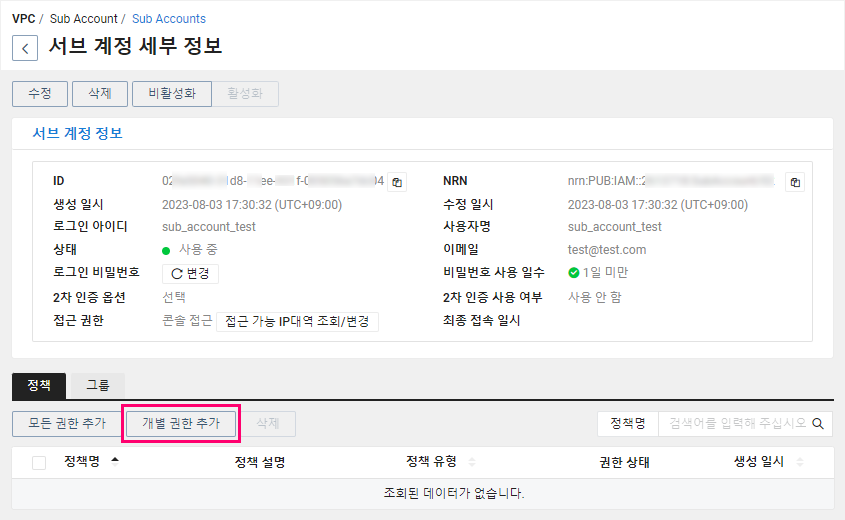
서브 계정 상세 화면에서는 정책, 그룹, Access Key 등을 추가하고 관리할 수 있습니다. 우선 아래쪽에 있는 [정책] 탭에서 [개별 권한 추가] 버튼을 클릭합니다.
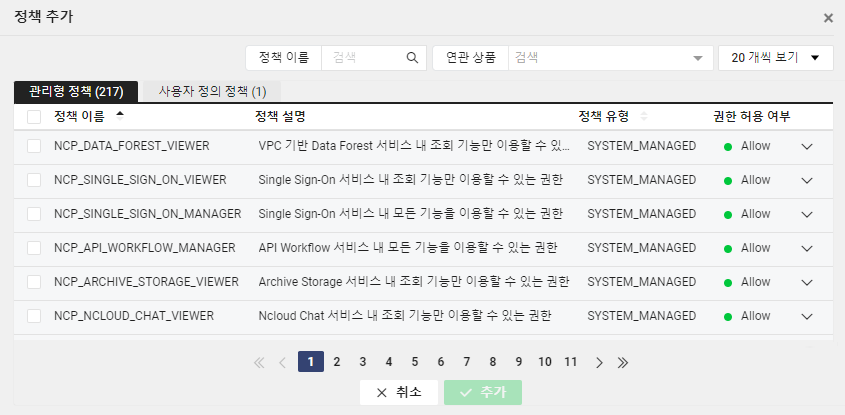
정책 추가 화면에서는 네이버 클라우드에서 기본으로 제공하는 [관리형 정책]과 사용자가 직접 정의하는 [사용자 정의 정책]이 있습니다.
우선 [관리형 정책]에서 필요한 정책을 선택하고 [추가] 버튼을 클릭합니다.
정책이 워낙 많기 때문에 가능하면 위쪽의 검색 기능을 이용해서 정책을 찾는 것을 추천합니다.
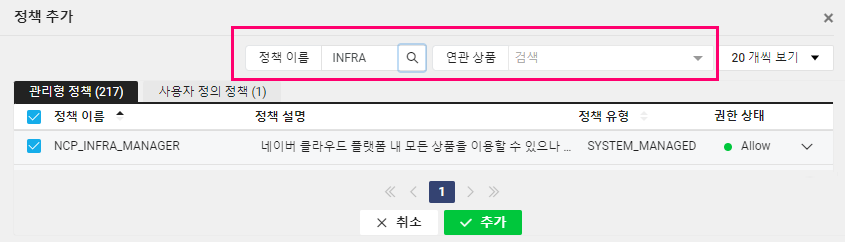
여기서는 네이버 클라우드의 플랫폼 내 모든 상품을 이용할 수 있는 권한인 [NCP_INFRA_MANAGER] 선택했고, 아래와 같이 추가된 것을 확인할 수 있습니다.
접속 환경 설정
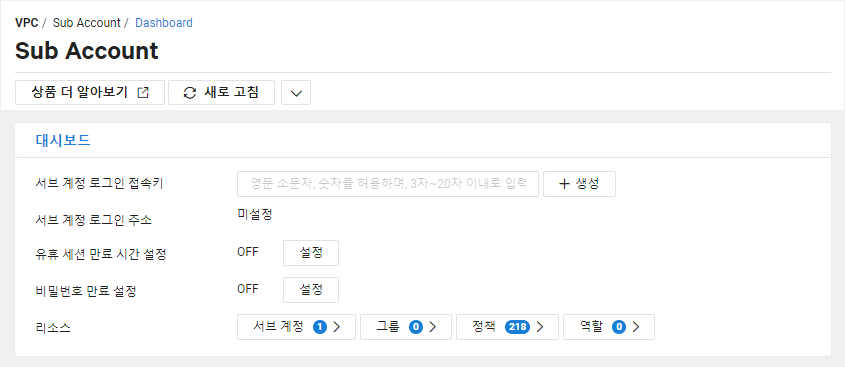
네이버 클라우드 서브 계정은 별도의 로그인 페이지가 존재하는데, [Sub Account] - [Dashboard]에서 서브 계정으로 접속하기 위한 페이지 주소를 입력할 수 있습니다.
우선 서브 계정 로그인 페이지 접속 접속키를 입력합니다. 입력한 접속키를 바탕으로 로그인 페이지 URL이 결정됩니다.
추천되는 접속키의 형태는 다음과 같습니다.
- 회사명 + α (ex: mycompany, samplecomsub)
- 서비스명 + α (ex: mygame, testservicesub)
- 회사명 + 서비스명 + α (ex: mycompanygame, mycomsamplegamesub)
서브 계정 로그인 페이지 URL은 [주소 복사] 버튼을 클릭하면 복사할 수 있습니다.
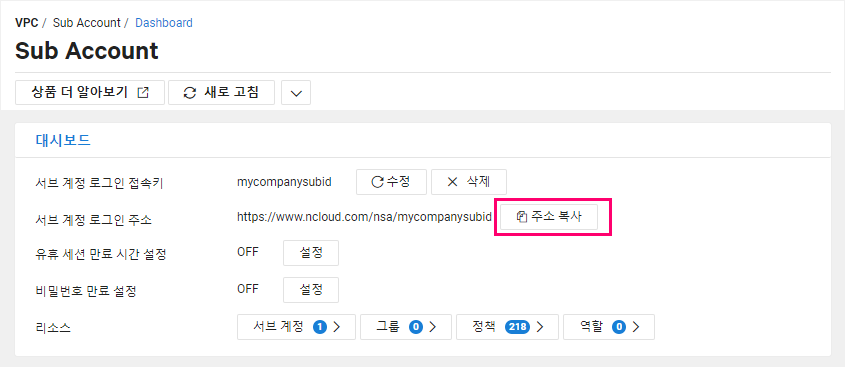
생성된 서브어카운트 계정과 패스워드, 서브 계정 로그인 주소를 biz@3rdeyesys.com혹은 영업당당자에게 전달 합니다.
참고 URL
- Sub Account 사용 가이드
https://guide.ncloud-docs.com/docs/ko/subaccount-overview - 써드아이시스템 docs 사용 가이드
https://docs.3rdeyesys.com/docs/management/sub-account/create-basic-guide/
문서 업데이트 내역
| 날짜 | 내용 |
|---|---|
| 2026-07-29 | 문서 최초 생성 |